Markdown, come si deve.
Un editor Markdown dal tatto nativo che prende sul serio la tipografia, l'AI e la velocità di avvio a freddo. WYSIWYG di livello Typora. Testo fantasma in stile Cursor. Un'AI che conosce il tuo vault e sa parlare delle tue note — o riscriverle.
macOS · Windows · Linux · USD 24.99 una tantum · 30 giorni di prova · modalità visualizzatore gratis per sempre
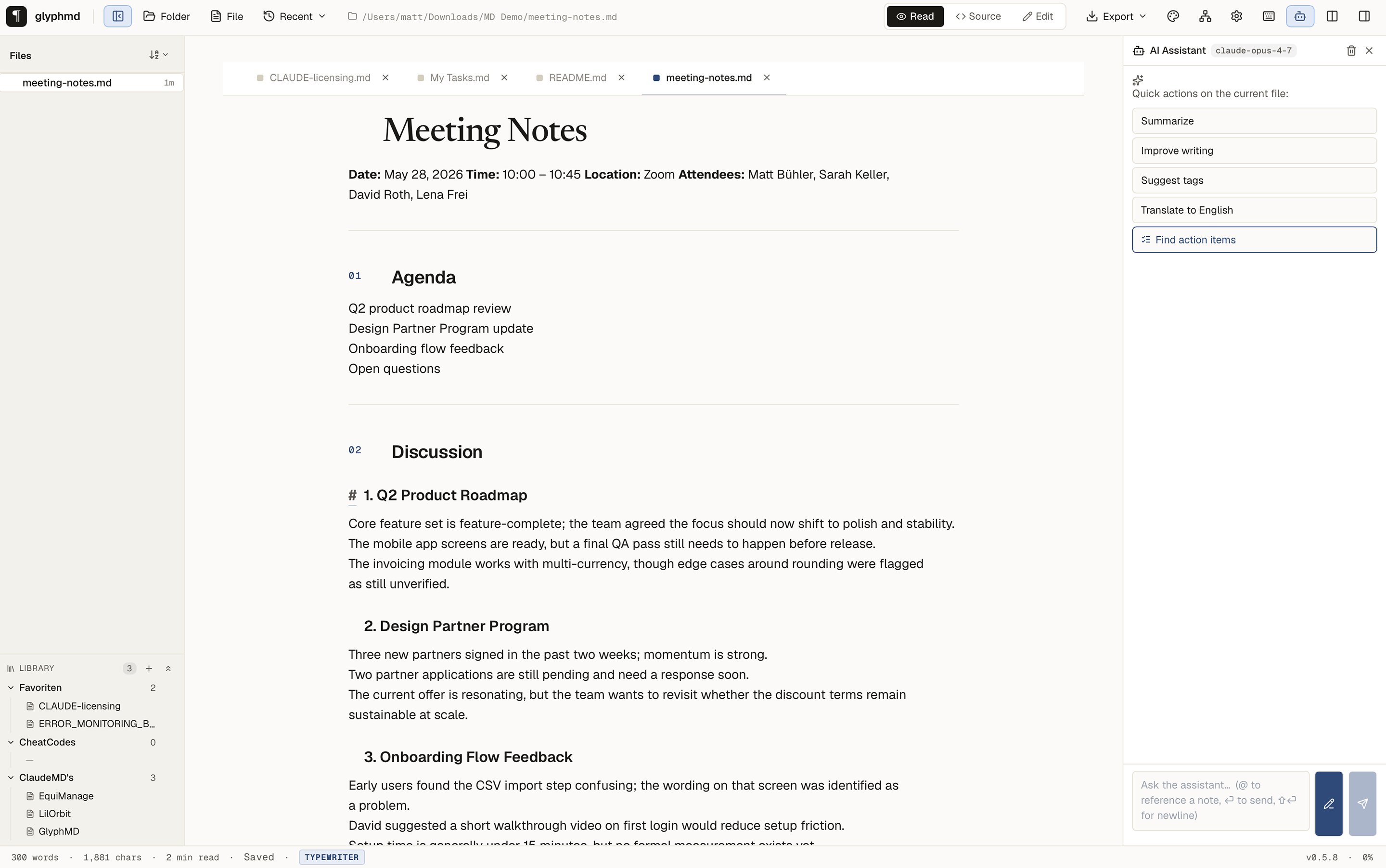
Pensato per scrivere. Nativo AI. Local-first.
glyphmd è costruito su Tauri 2 — cuore in Rust, WebView di sistema nel frontend. Si avvia prima che Notion finisca di caricare, consuma meno RAM di una scheda Slack inattiva e non invia telemetria.
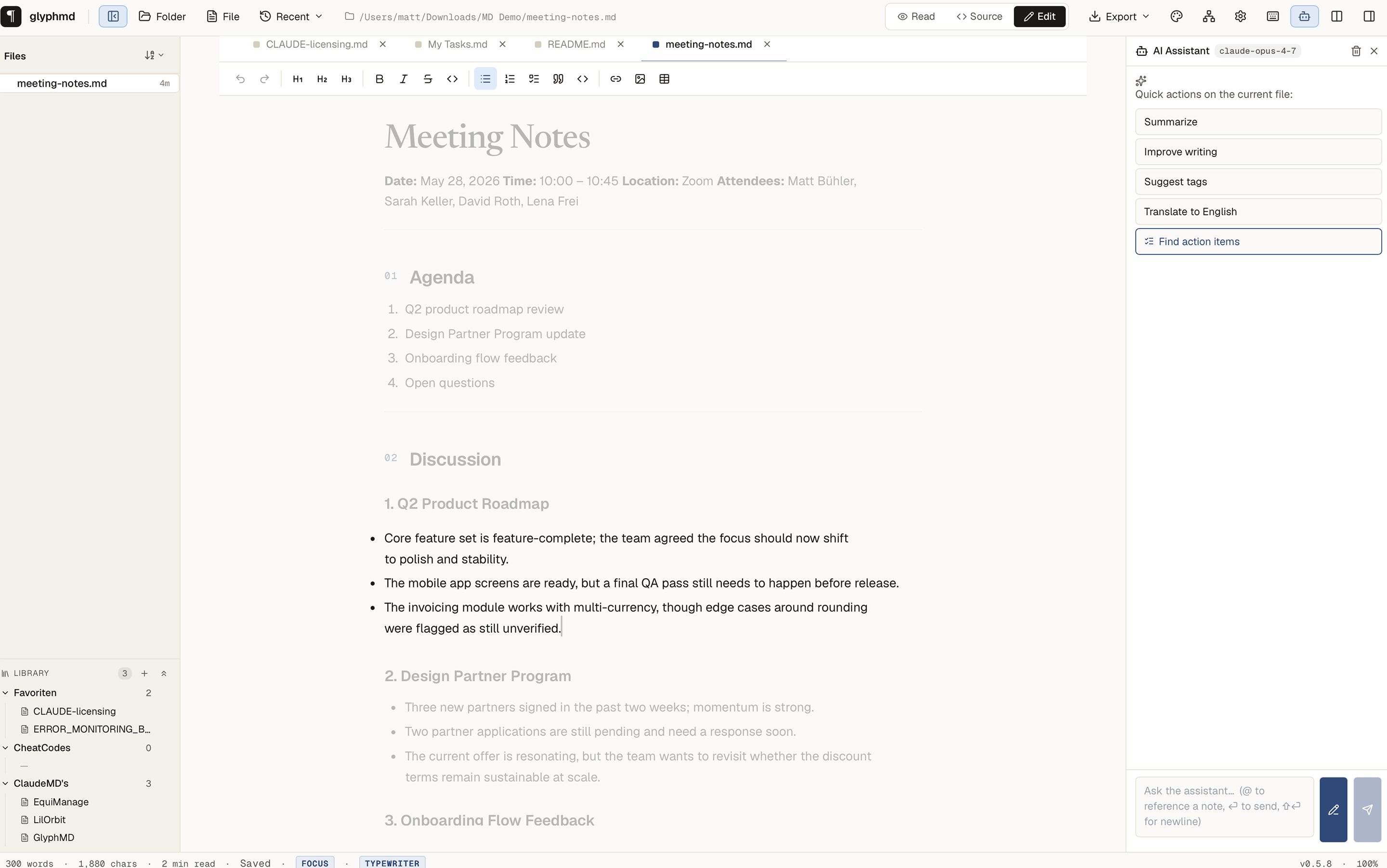
Abbassa il rumore intorno alla frase che stai scrivendo.
Attiva la Modalità Focus con ⌘⌥F e ogni paragrafo tranne quello dove sta il cursore sfuma al 30% di opacità. Abbinala allo scorrimento a macchina da scrivere con ⌘⌥T e la riga attiva resta inchiodata al centro verticale dell'editor mentre il testo le scorre attorno. Terreno da iA Writer — senza l'abbonamento a iA Writer.
Testo fantasma che rispetta la tua voce.
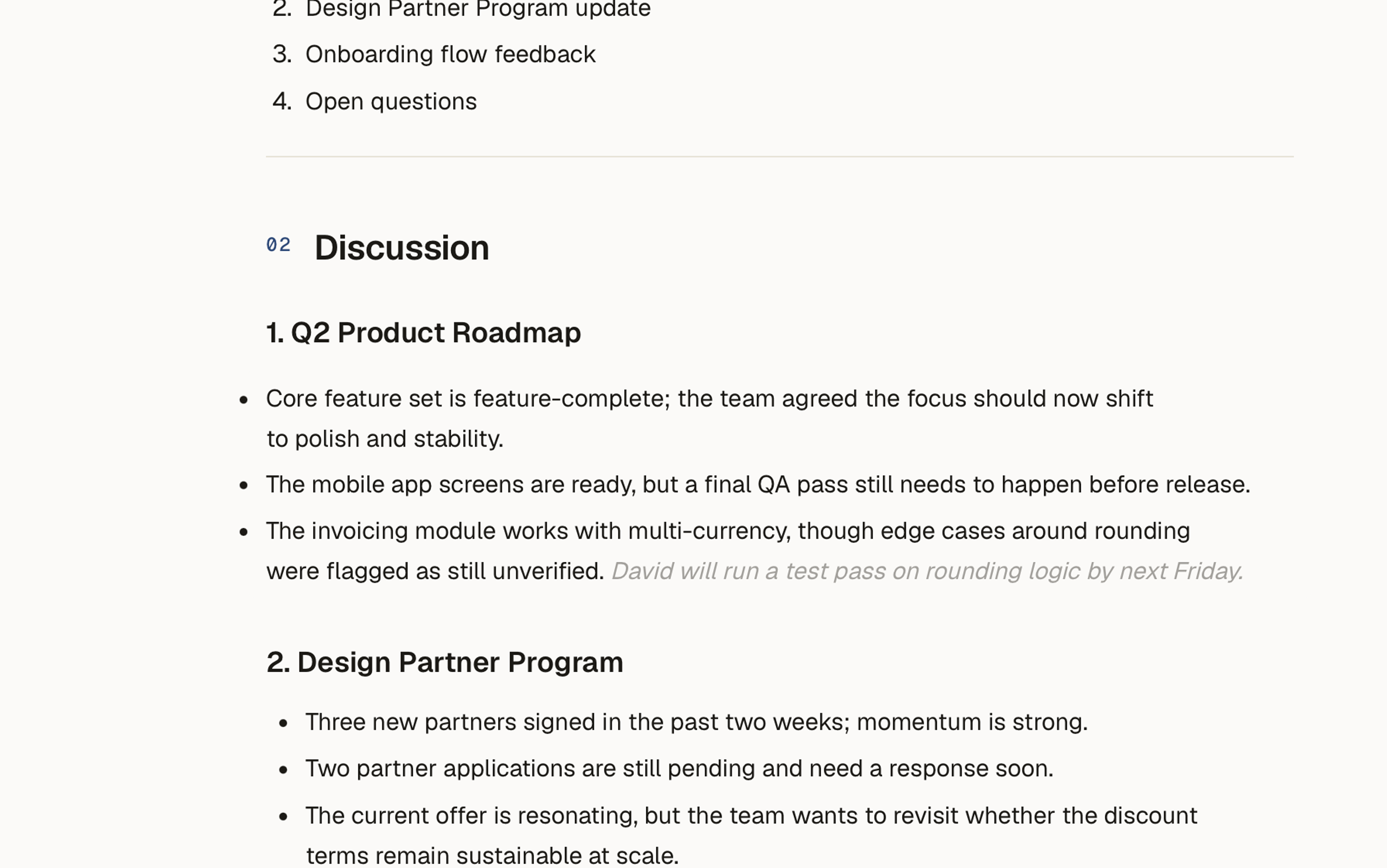
Fermati un secondo mentre scrivi e Claude propone la frase successiva come testo inline grigio sbiadito. Tab accetta. Qualsiasi altro tasto lo scarta. Il modello legge il tuo file come contesto e non lo invia da nessuna parte tranne al provider che hai scelto — Anthropic con la tua chiave, oppure Ollama sulla tua macchina.
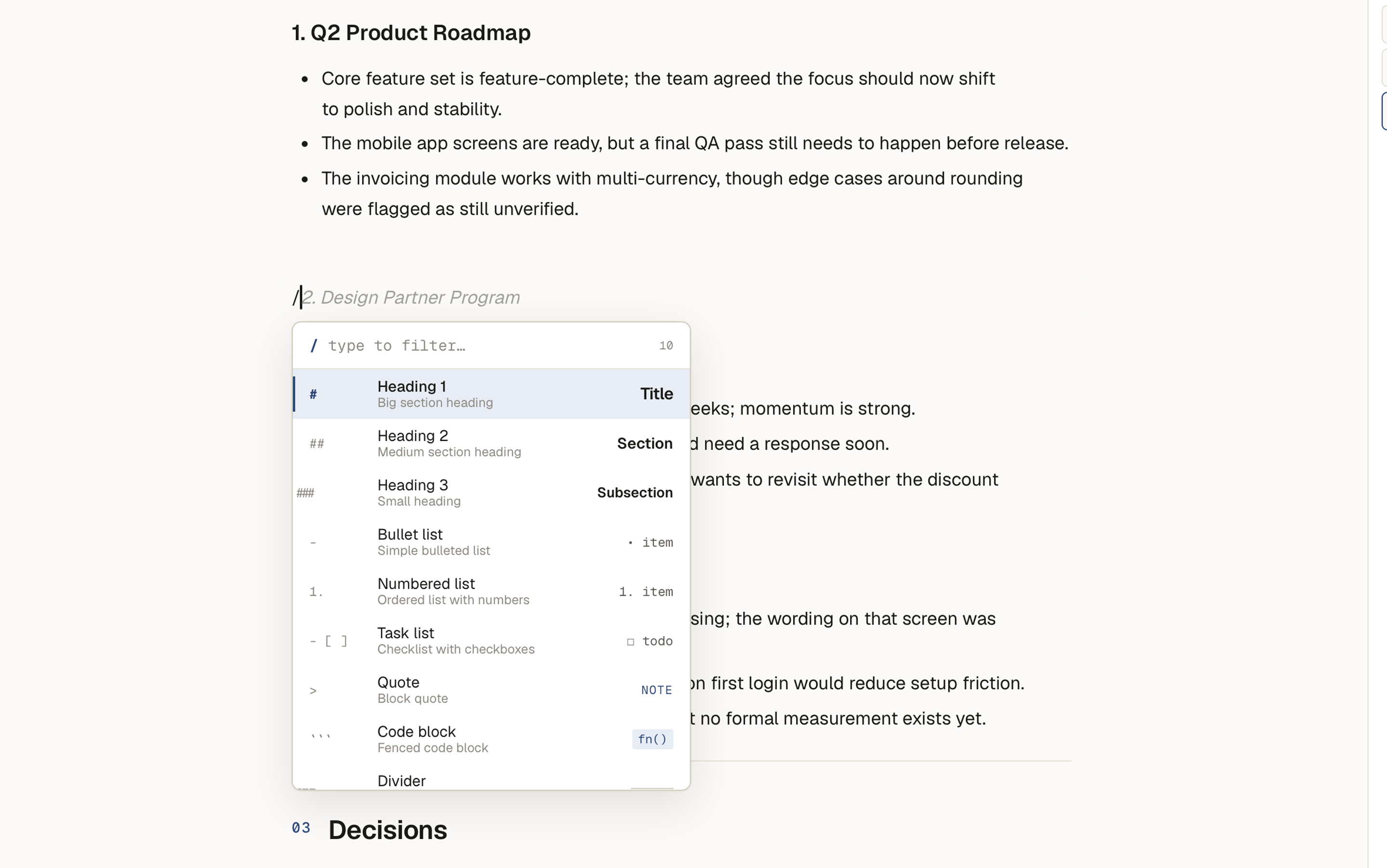
Scorciatoie Markdown, con anteprima tipografica.
Premi / e non ti ritrovi lo zoo di icone di Notion — trovi la vera sintassi Markdown a sinistra e un esempio tipografico reale del risultato a destra. Il modo più veloce per imparare il Markdown è vederselo mostrare.
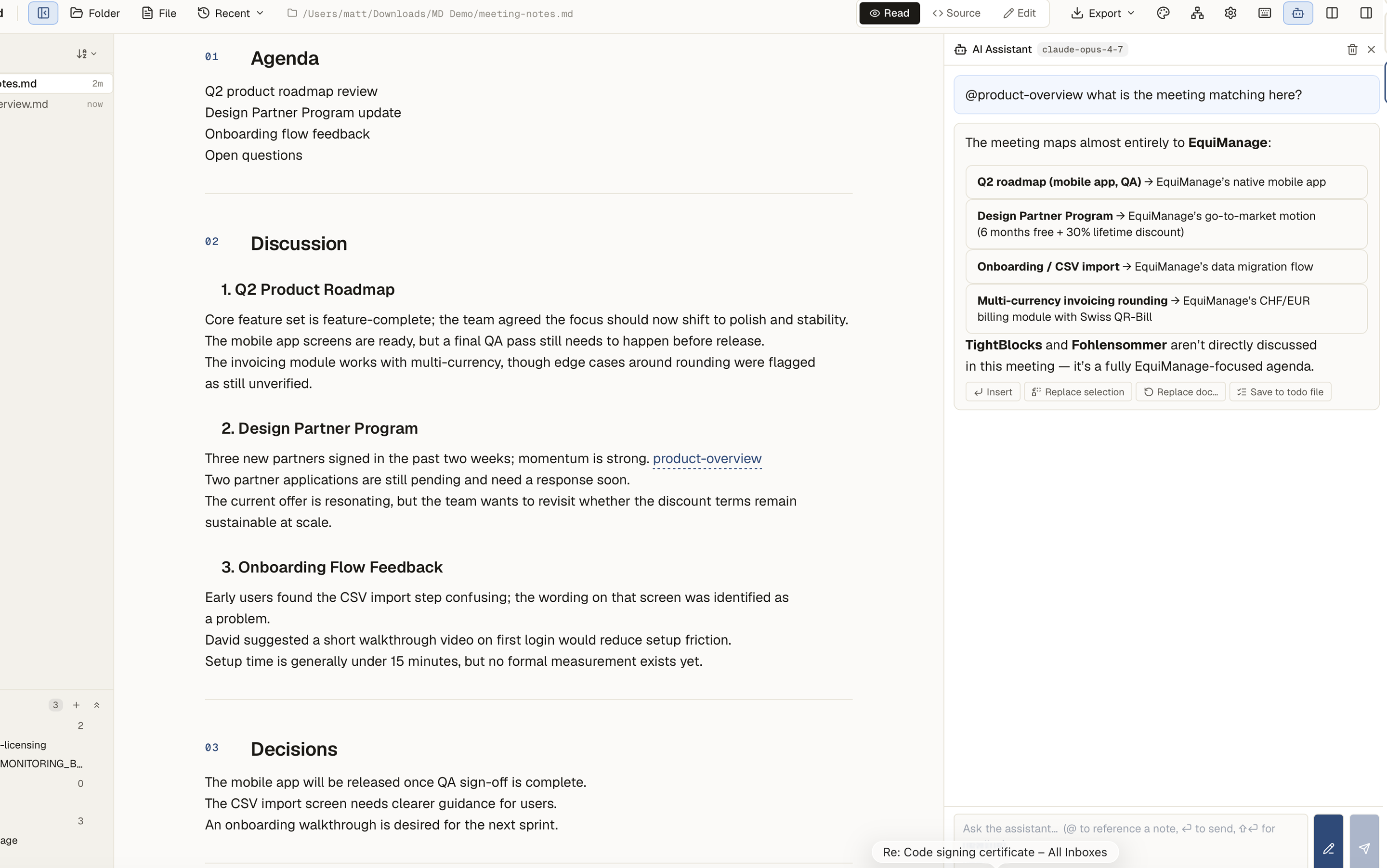
Una chat che legge — e riscrive — le tue note.
Richiama altre note con @, manda la conversazione a Claude o a un modello Ollama locale e applica la risposta come patch con un clic. Attiva la modalità modifica e il modello restituisce diff find/replace strutturati che puoi accettare uno per uno.
[[notes]] che si svelano al volo.
Un selettore che conosce il vault su [[ apre un elenco fuzzy di ogni file Markdown. Passa il cursore su qualsiasi wikilink — anche nell'output della chat AI — e compaiono i primi paragrafi della destinazione. 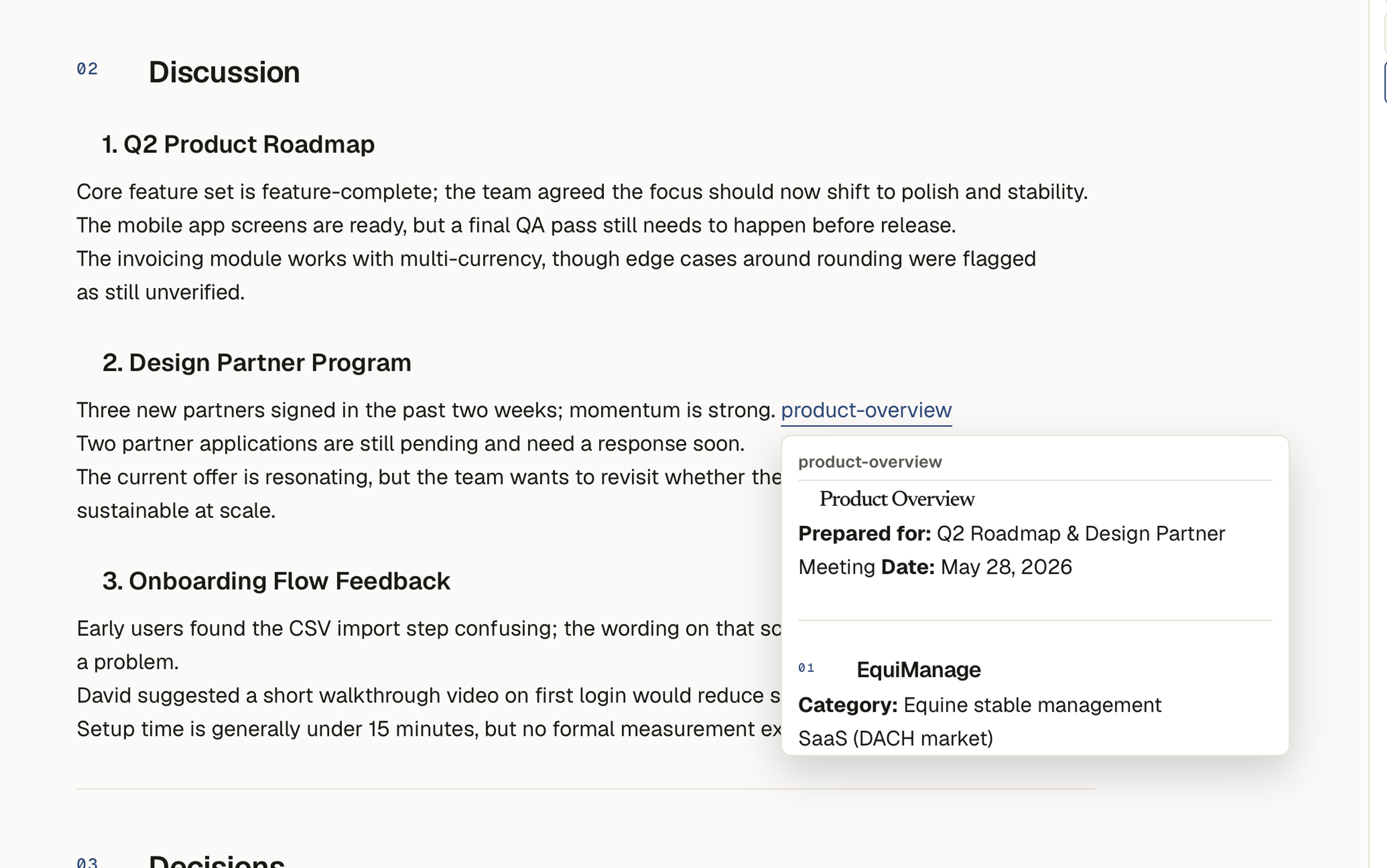
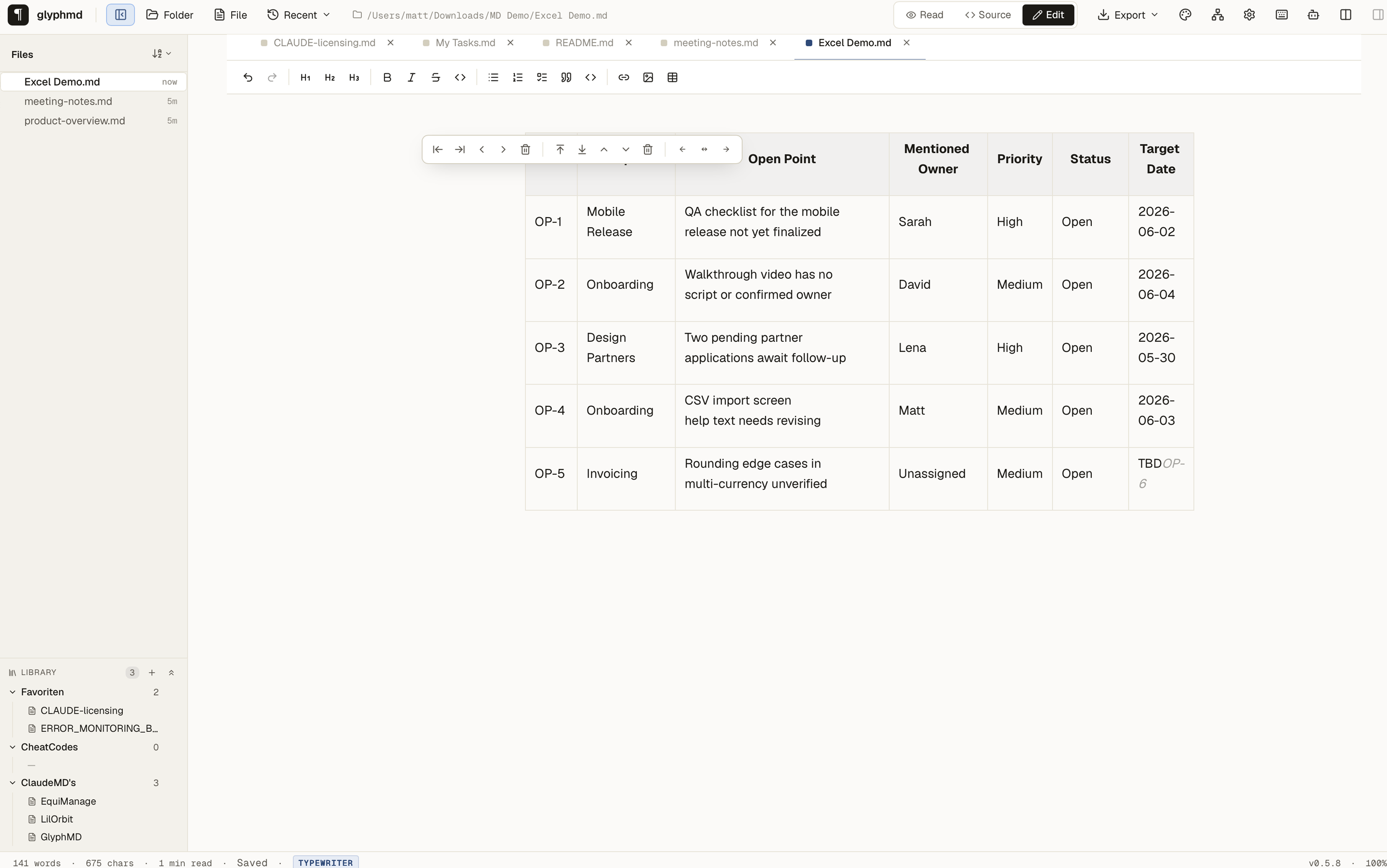
Incollati da Word, Excel, Wikipedia — che non si sfasciano.
HTML di Office, minestra di tag di Wikipedia, tabelle di GitHub, screenshot — incollali tutti e ottieni Markdown pulito. I punti elenco di Word diventano liste di attività, gli intervalli di Excel diventano tabelle GFM, le scorie di MS-Office vengono ripulite prima che Tiptap analizzi. Un passaggio AI opzionale con un clic ristruttura il resto. Prompt rigoroso: non inventa, non parafrasa e non traduce mai.
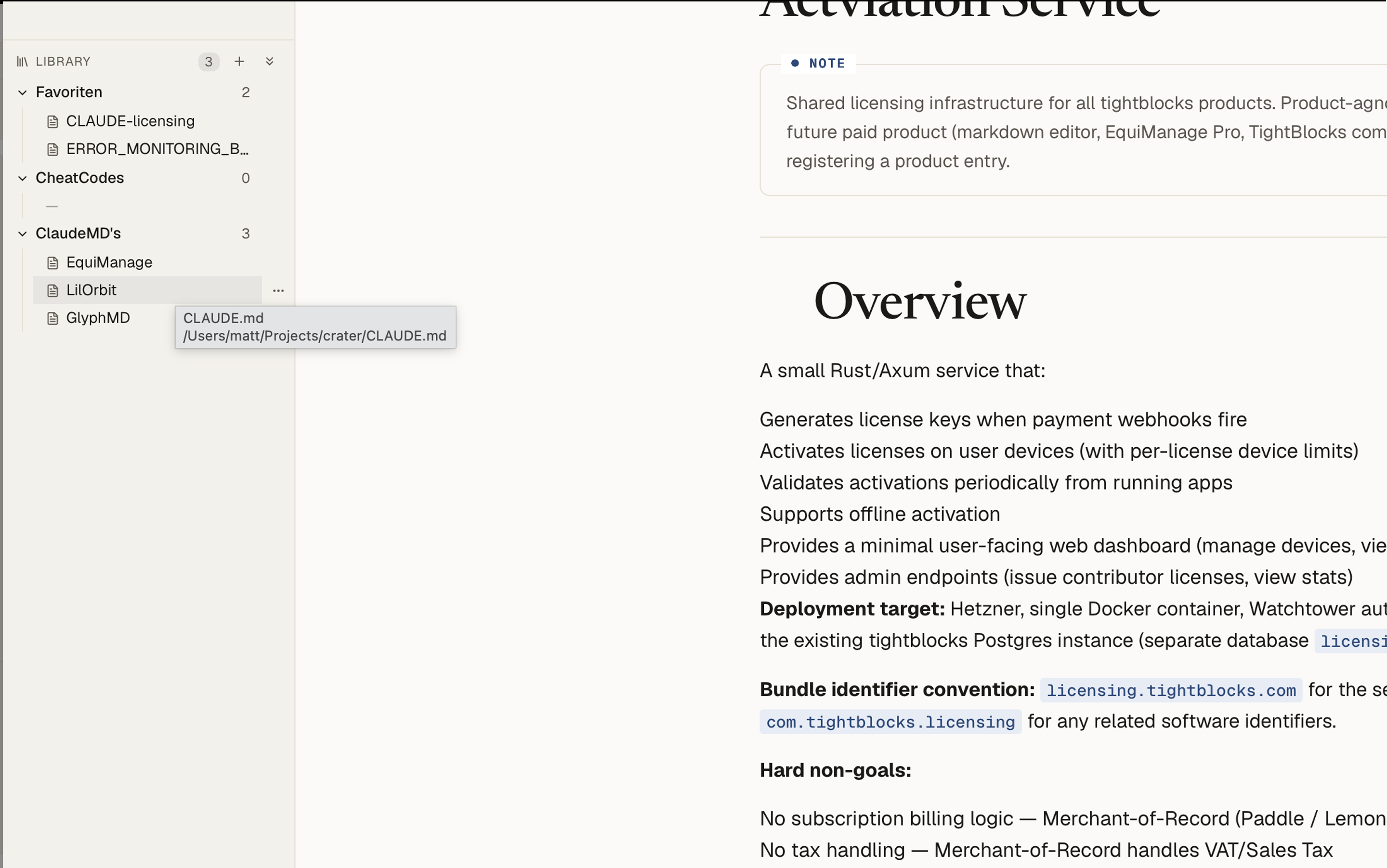
Raccolte di note curate a mano — da qualsiasi punto del disco.
Crea aree con un nome come "Cheatsheet Rust" o "Lavori clienti", trascinaci dentro i file dall'albero, rinomina e riordina. I file restano dove sono sempre stati; l'area è solo un elenco ordinato di riferimenti. Salvata in modo atomico in un unico JSON nella cartella dati dell'app — niente database, niente crawler, niente telemetria.
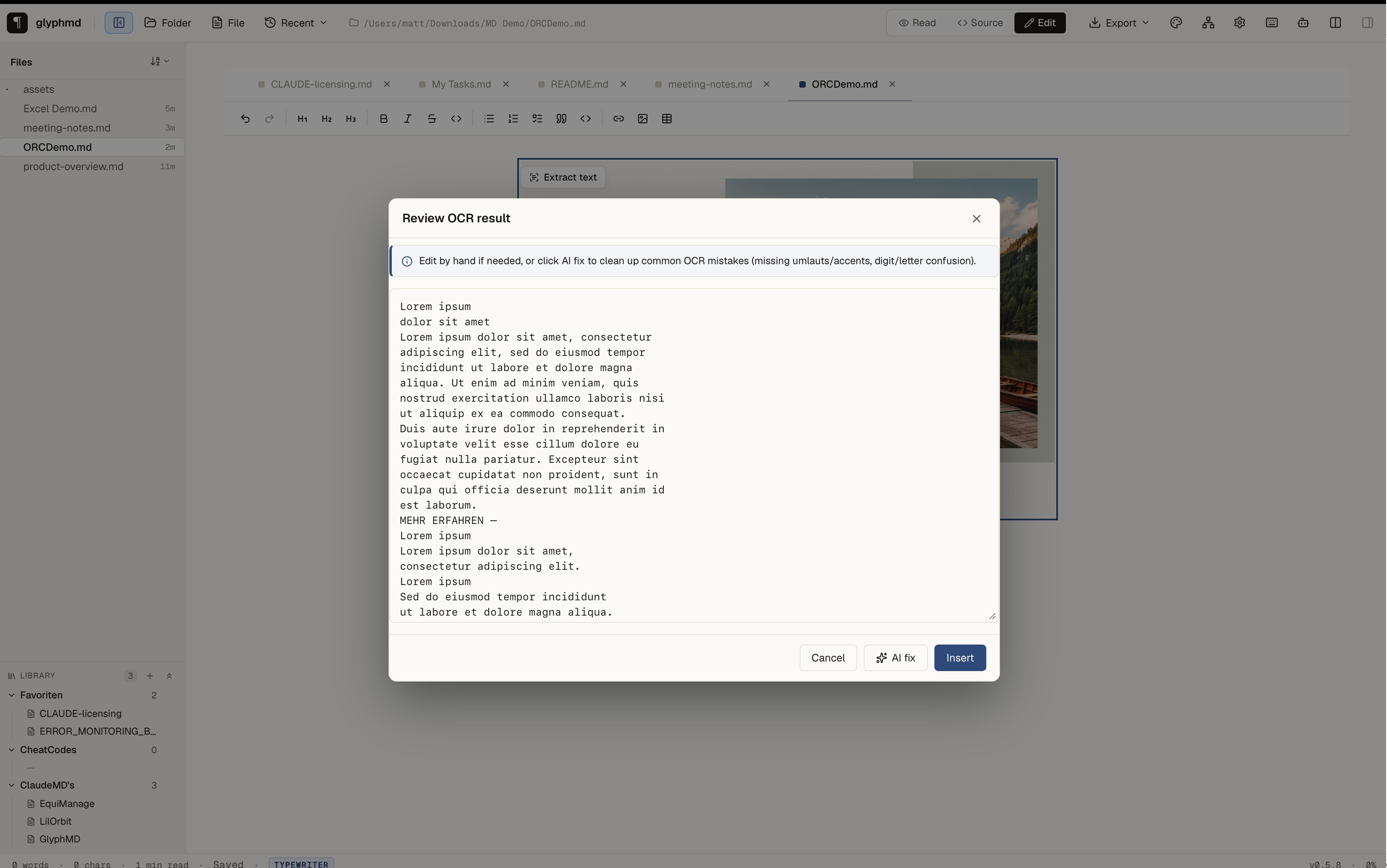
Dagli screenshot al testo, sulla tua macchina.
Incolla uno screenshot o clicca un'immagine incorporata nell'editor ed estrai il testo in un nuovo paragrafo. macOS usa Apple Vision — multilingue, nessun download, lettere accentate gestite in modo nativo. Linux usa un motore locale in puro Rust (il download è esplicito, ~30 MB). Modale di revisione modificabile con un pulsante AI opzionale per gli errori più ostici a livello di singolo carattere.
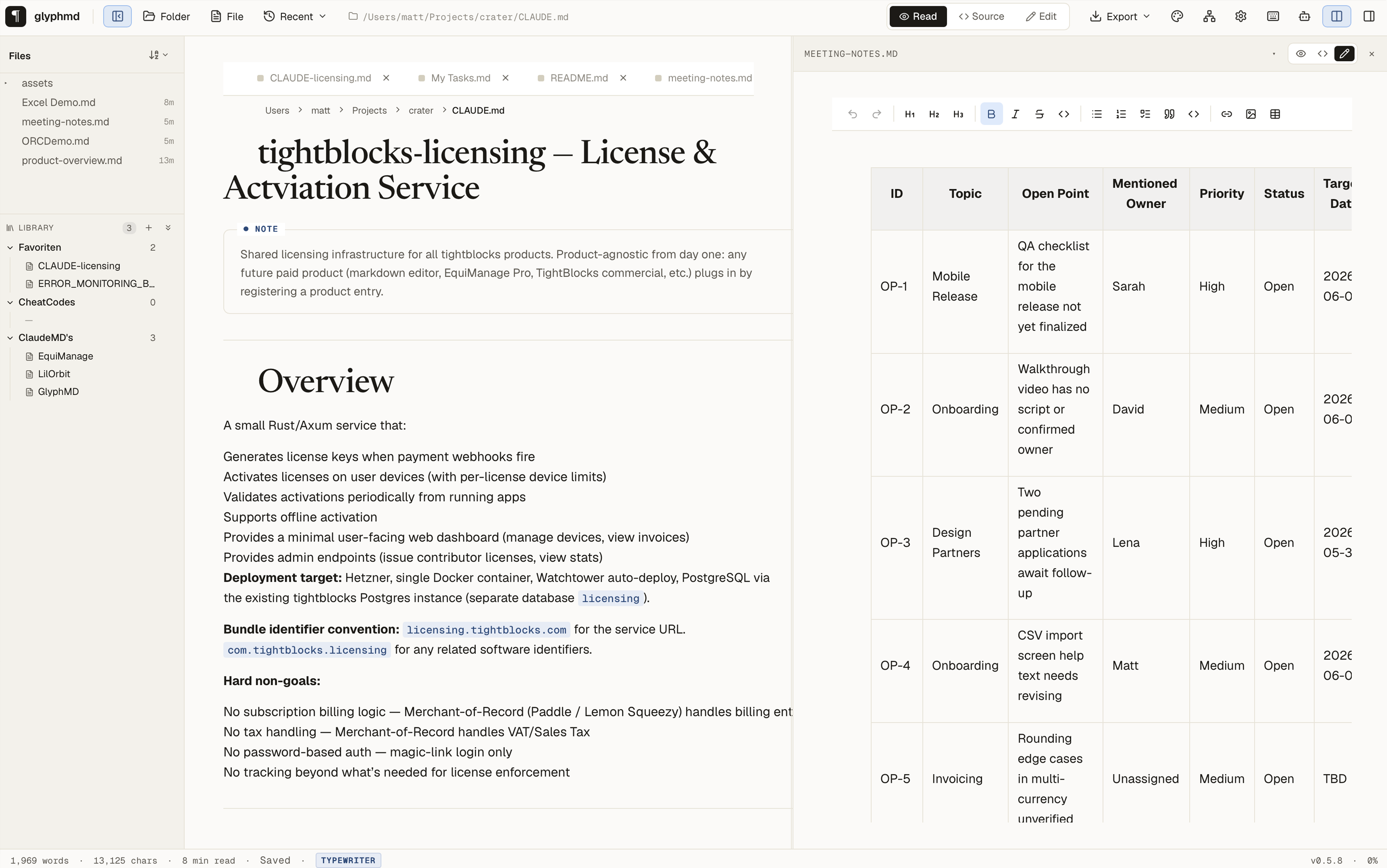
Due file, fianco a fianco — entrambi modificabili.
Tieni d'occhio una nota mentre ne scrivi un'altra. Ogni riquadro è un editor indipendente con la propria modalità (renderizzato / sorgente / modifica), così puoi tenere un file come riferimento renderizzato pulito mentre scrivi il Markdown dall'altra parte — oppure modificarli entrambi insieme. Trascina il divisore per ridimensionare. Tre modi per scegliere il file del riquadro laterale: il selettore fuzzy sull'icona Colonne nella barra in alto, il nome del file nell'intestazione del riquadro laterale o Cmd-clic su una scheda qualsiasi.
Collega un singolo paragrafo — non solo un file.
Metti un marcatore `^id` alla fine di un paragrafo o di un titolo e il blocco diventa indirizzabile. Da qualsiasi punto del vault, `[[note#^id]]` ti porta dritto lì — il file di destinazione si apre, glyphmd scorre fino a quel blocco e la riga lampeggia brevemente così vedi dove sei atterrato. I file restano Markdown puro; fuori da glyphmd il marcatore è solo testo, dentro è un'ancora.
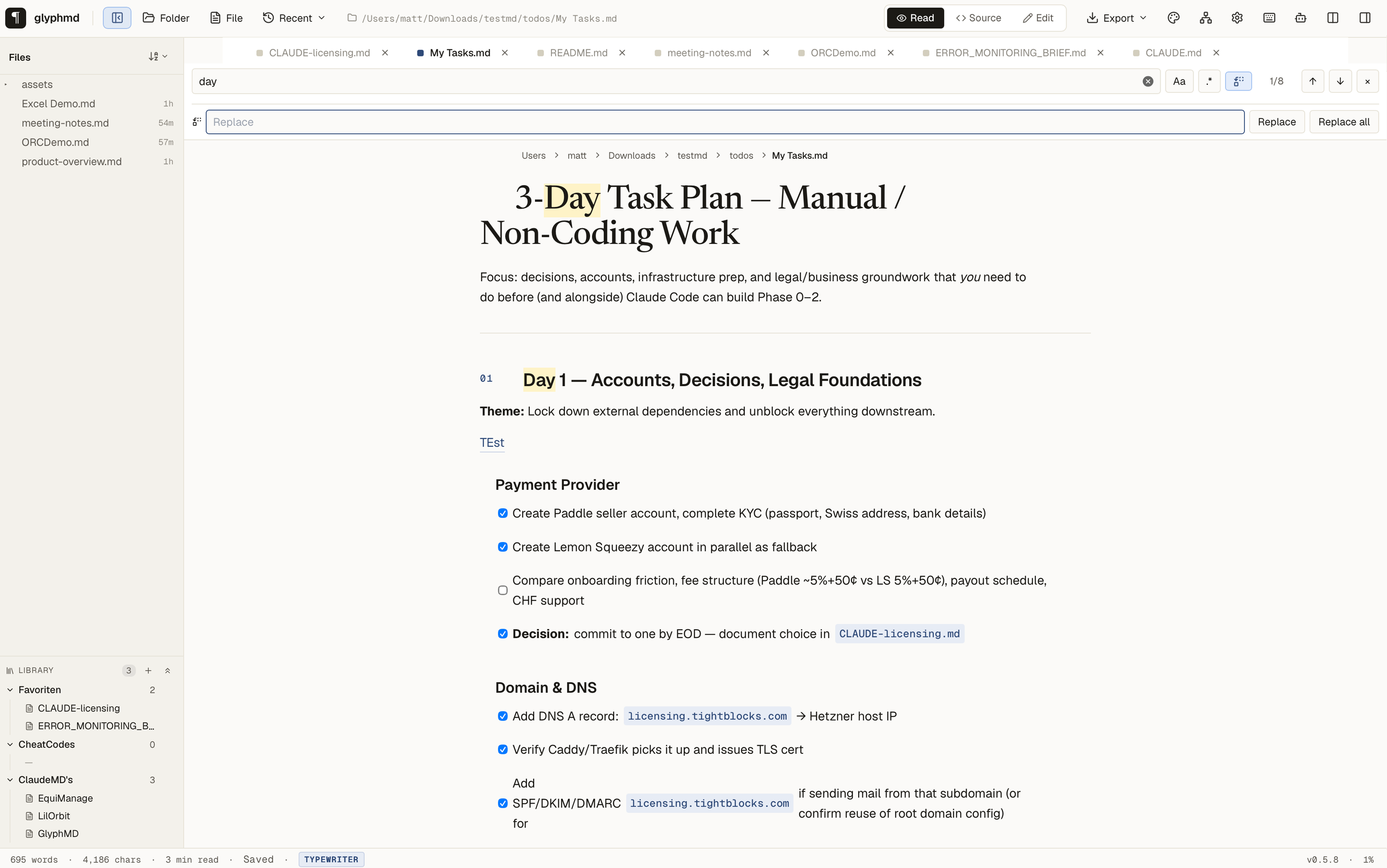
Rinomina un concetto in ogni nota con tre clic.
Apri la ricerca nel vault (⌘⇧F), digita il termine, attiva l'icona Sostituisci, digita il nuovo termine, premi Sostituisci. La finestra di conferma nativa ti dice esattamente quante occorrenze in quanti file — nessuna sorpresa. Scritture atomiche per ogni file, così un crash a metà del lotto non può riscrivere un file a metà. Sicuro in UTF-8, quindi rinominare „Größe" → „Size" funziona come per l'ASCII.
Smetti di ricominciare da zero.
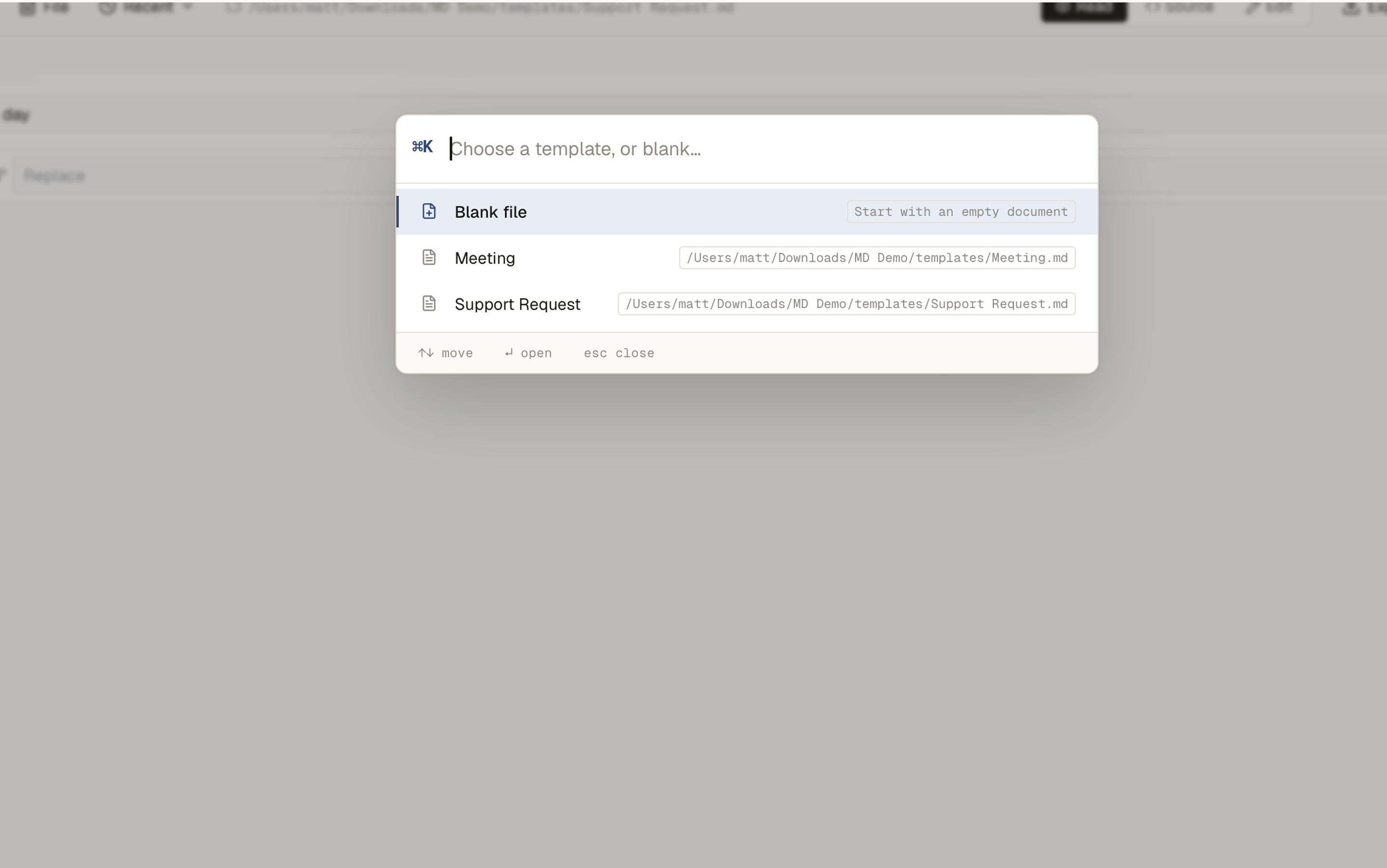
Metti un file Markdown qualsiasi nella tua cartella dei modelli, spargici i segnaposto `{{date}}`, `{{time}}`, `{{title}}`, e ⌘N diventa un selettore intelligente: file vuoto o un modello qualsiasi, nella cartella giusta. Clic destro su una cartella nell'albero → Nuovo file → stesso selettore, il file finisce dentro quella cartella. Le note giornaliere hanno il loro slot dedicato nelle Impostazioni — apri la nota di oggi e la struttura è già pronta.
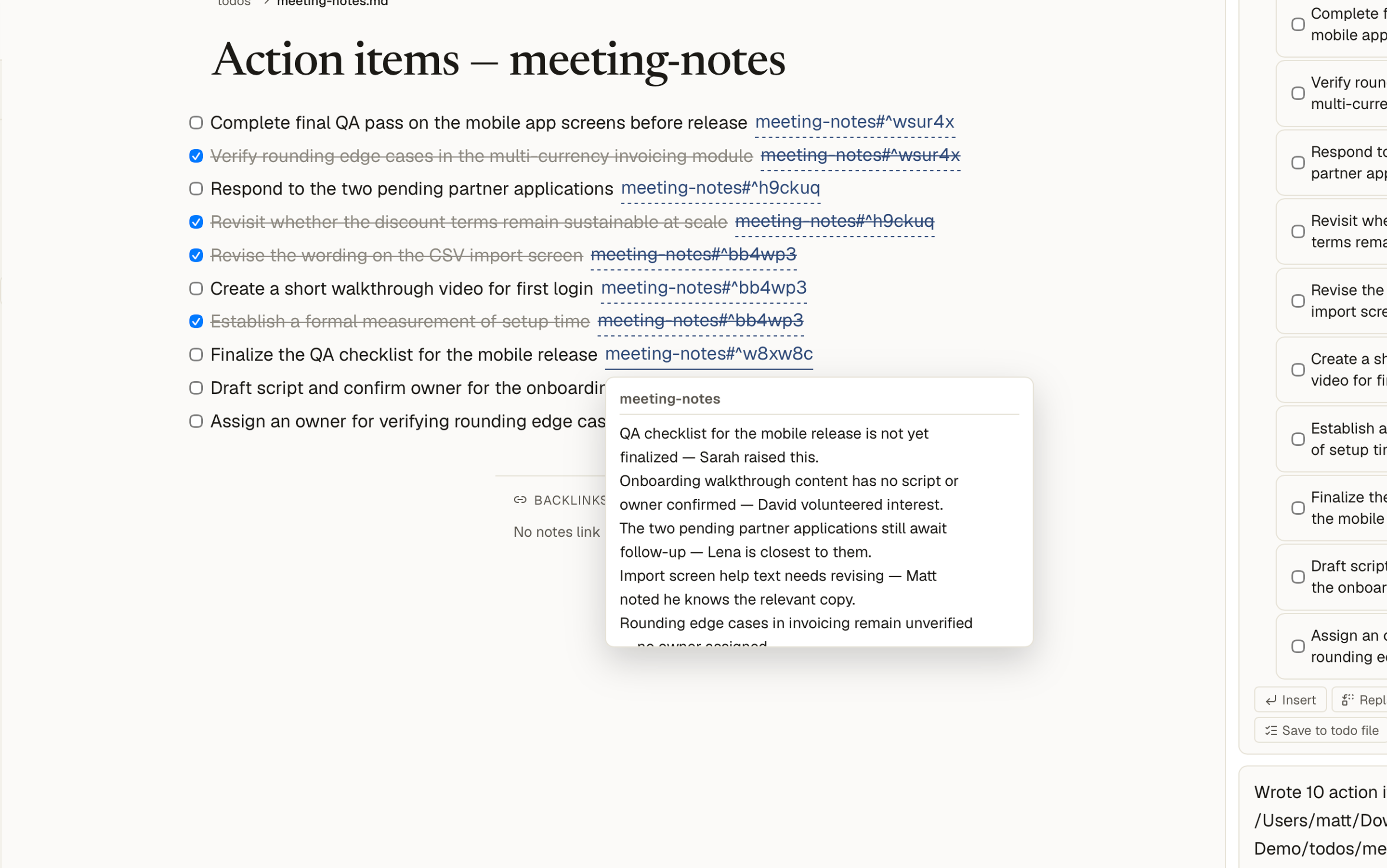
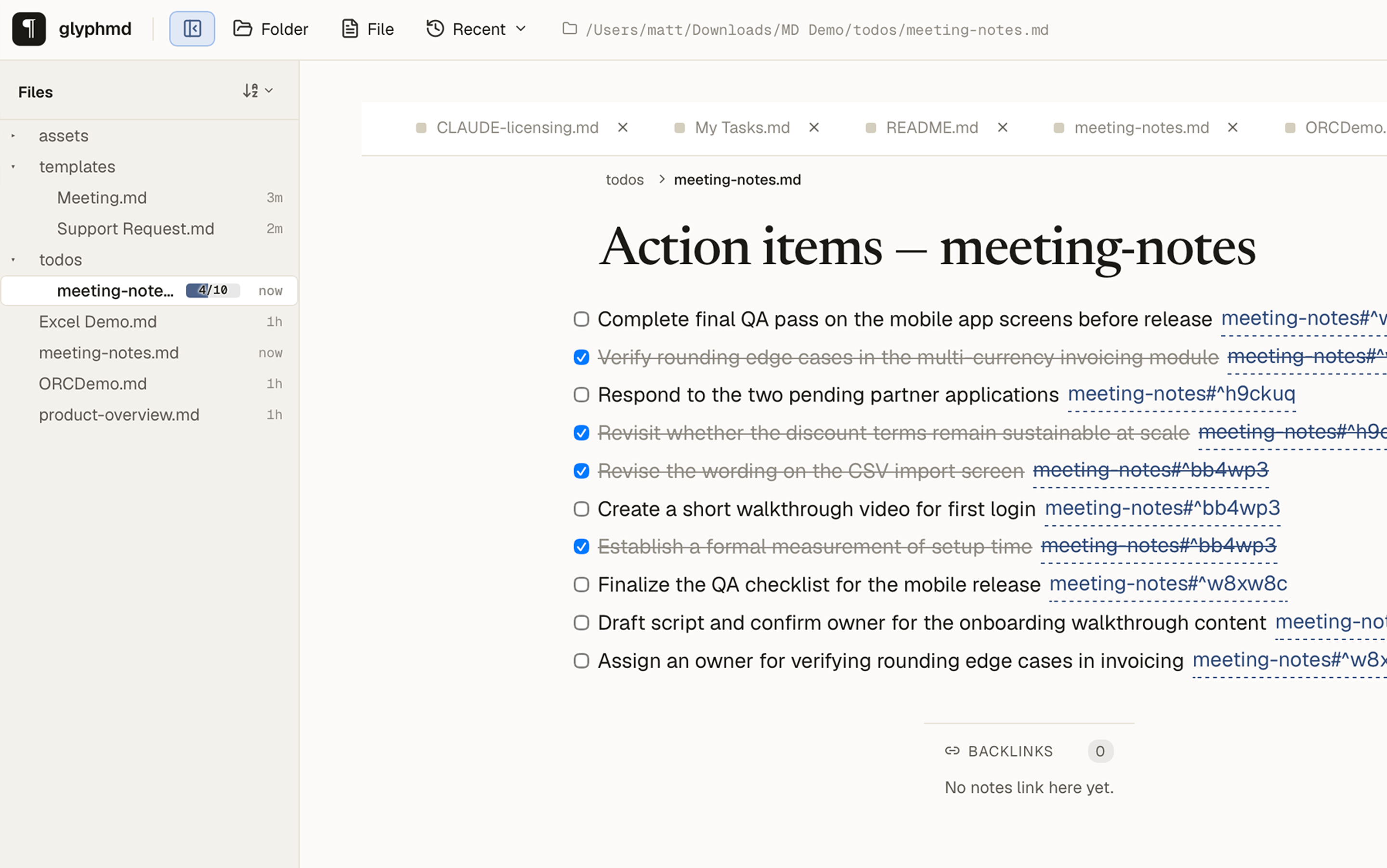
Note della riunione in entrata, piano con back-link in uscita.
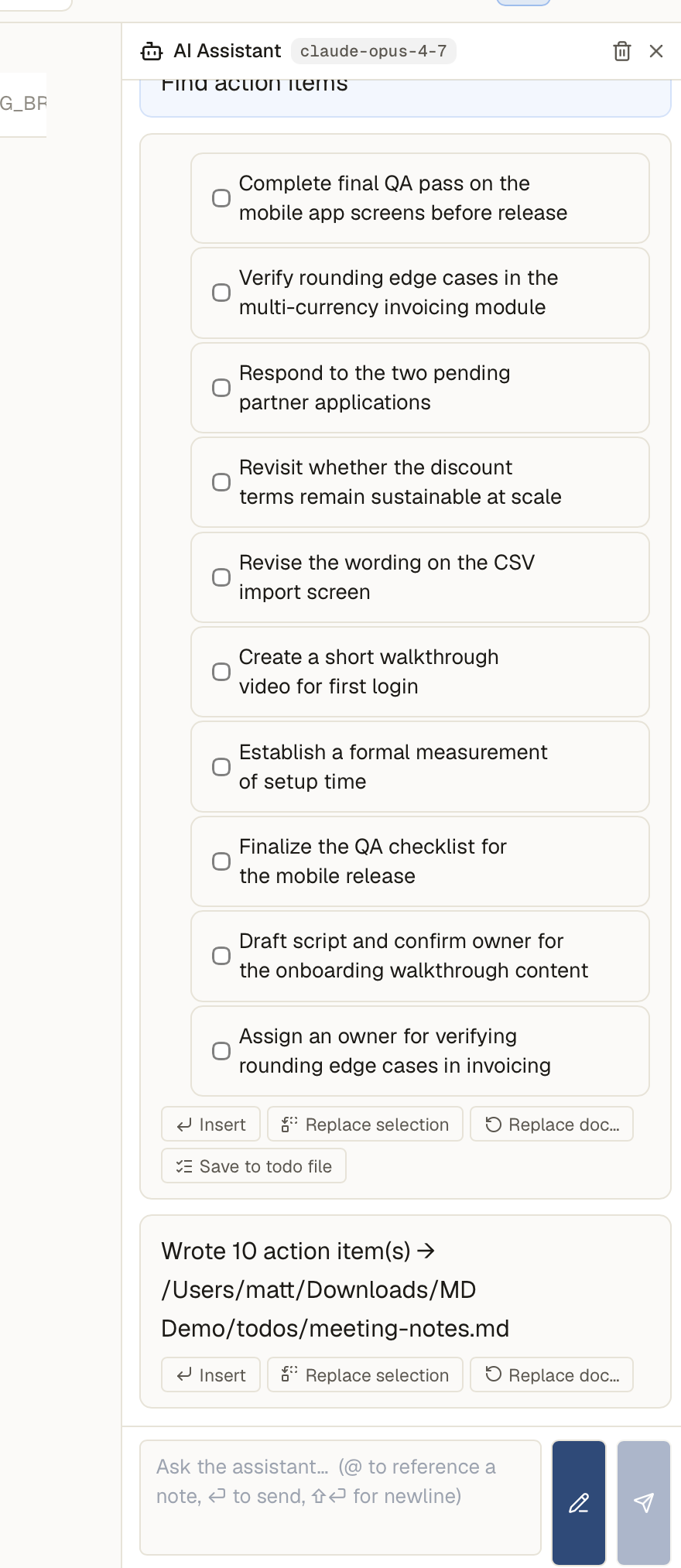
Clicca "Find action items" nella barra laterale AI e Claude estrae ogni attività in sospeso dal documento corrente, insieme alla citazione esatta della fonte per ciascuna. Rivedi l'elenco nella chat, premi "Crea file todo" e glyphmd scrive un file gemello `todos/<name>.md` dove ogni casella è un link `[[source#^id]]` che riporta al paragrafo da cui proviene — passaci sopra per il contesto, clicca per saltarci (la fonte si apre nel riquadro laterale, scorsa fino al blocco giusto). Spunta una casella ovunque e la barra di avanzamento nell'albero dei file si aggiorna all'istante. Funzionano anche i prompt liberi: chiedi a Claude un piano di 3 giorni, la risposta mostra un pulsante "Salva nel file todo", e i semplici punti elenco diventano attività spuntabili al salvataggio.
Tickable plans, visible progress.
Every file in your todos folder gets an inline progress bar in the file tree — done over total, updated the instant you tick a checkbox. Glanceable, no extra clicks, no separate dashboard.
A note store your AI agents can write to.
glyphmd ships a local MCP server so coding agents — Claude Code, Cursor, Claude Desktop — can save markdown notes into your vault and find them again later. Notes land in agents/<agent-id>/ with frontmatter and show up in a dedicated Agents panel. Runs locally over stdio, or a shared loopback HTTP endpoint several agents reuse at once — no cloud either way. Paths stay confined to the vault and writes use the same licence gate as the editor.
{
  "mcpServers": {
    "glyphmd": {
      "command": "glyphmd-mcp",
      "args": ["--vault", "~/Notes", "--agent-id", "claude-code"]
    }
  }
}Costruito perché l'editor non ti faccia aspettare.
Numeri misurati su un Mac M1, con un singolo file da 10 KB aperto. Tauri 2 + Rust nel backend, Shiki / KaTeX / Mermaid caricati a richiesta nel frontend. Niente Chromium incluso, niente tassa Electron.
non-negotiableOpen it before the kettle boils.
Median of 10 cold launches on an M1 Pro. Time from open to first content paint. Bigger Electron-based competitors land anywhere from 800 ms to 3+ seconds depending on bundle size.
Un prezzo. Un pagamento. Tuo per sempre.
Niente abbonamento, niente account, niente telemetria. Provalo gratis per 30 giorni, poi un solo pagamento se vuoi tenerlo.
- Tutte le funzionalità attuali e future
- 3 dispositivi per licenza, trasferibili
- Si attiva una volta online, poi funziona offline — niente account
- Rimborso entro 30 giorni, senza domande
- Aggiornamenti gratuiti all'interno della versione maggiore
Acquisti per un team? Scrivici e sistemiamo tutto direttamente. support@matt-b.ch
Quando la prova finisce, glyphmd resta installato e resta il gestore .md predefinito. Albero dei file, visualizzatore, ricerca nel vault, indice, backlink, navigazione — tutto continua a funzionare. Modifica, AI ed esportazione restano dietro la licenza, con un ritorno a un clic quando sei pronto.
Scegli la tua piattaforma.
I DMG per macOS sono firmati con un Apple Developer ID e notarizzati da Apple, e le build per Windows sono firmate con un certificato di code signing — nessun avviso di Gatekeeper o SmartScreen.